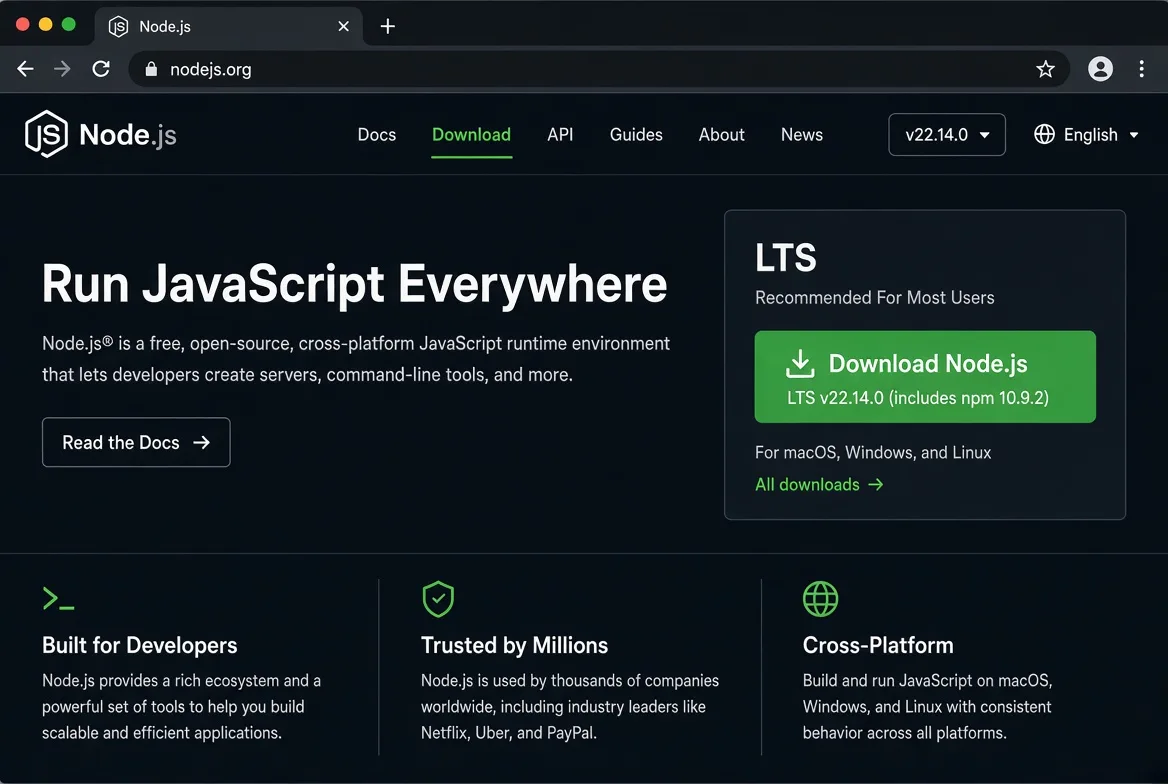
قدم ۱: رفتن به سایت رسمی Node.js
مرورگر رو باز کن.
آدرس زیر رو وارد کن:
text
https://nodejs.orgصفحه اصلی سایت باز میشه.
روی دکمه سبز رنگ LTS (نسخه پایدار و پیشنهادی) کلیک کن.
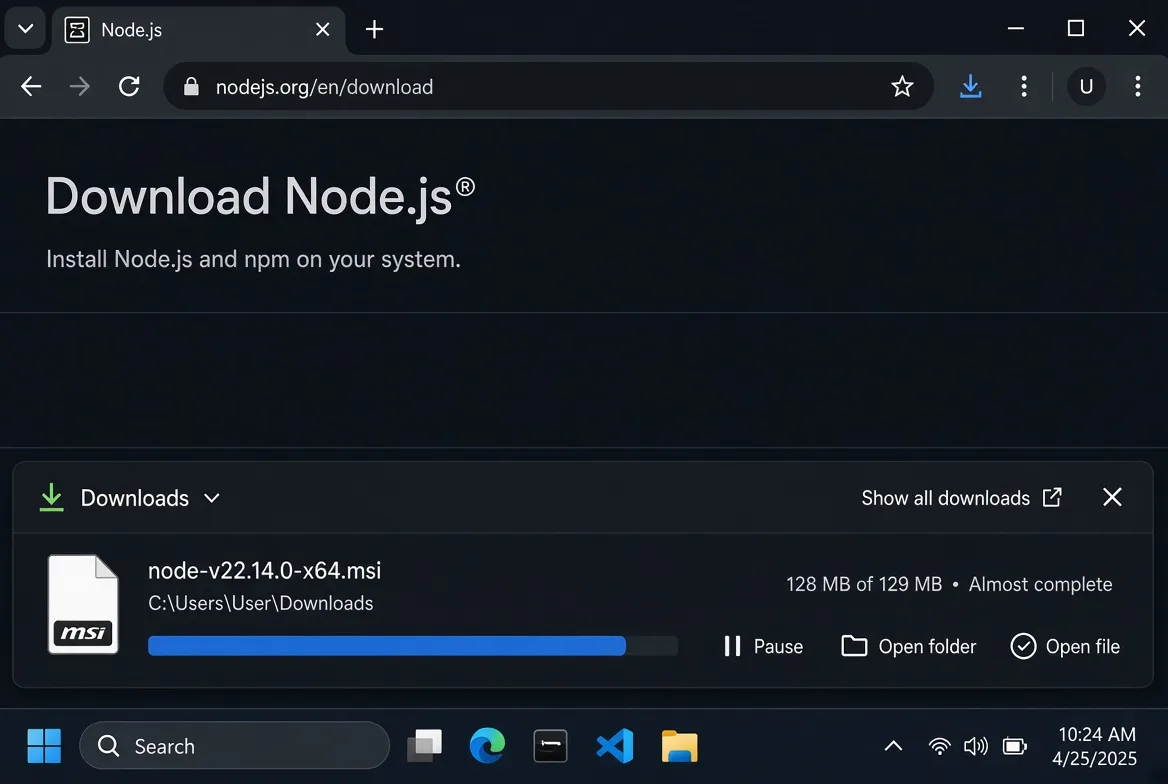
قدم ۲: دانلود فایل نصب
بعد از کلیک روی دکمه LTS، فایل نصب (با پسوند .msi) شروع به دانلود میشه.
معمولاً اسم فایل چیزی شبیه اینه:
text
node-v22.x.x-x64.msiصبر کن تا دانلود کامل بشه.
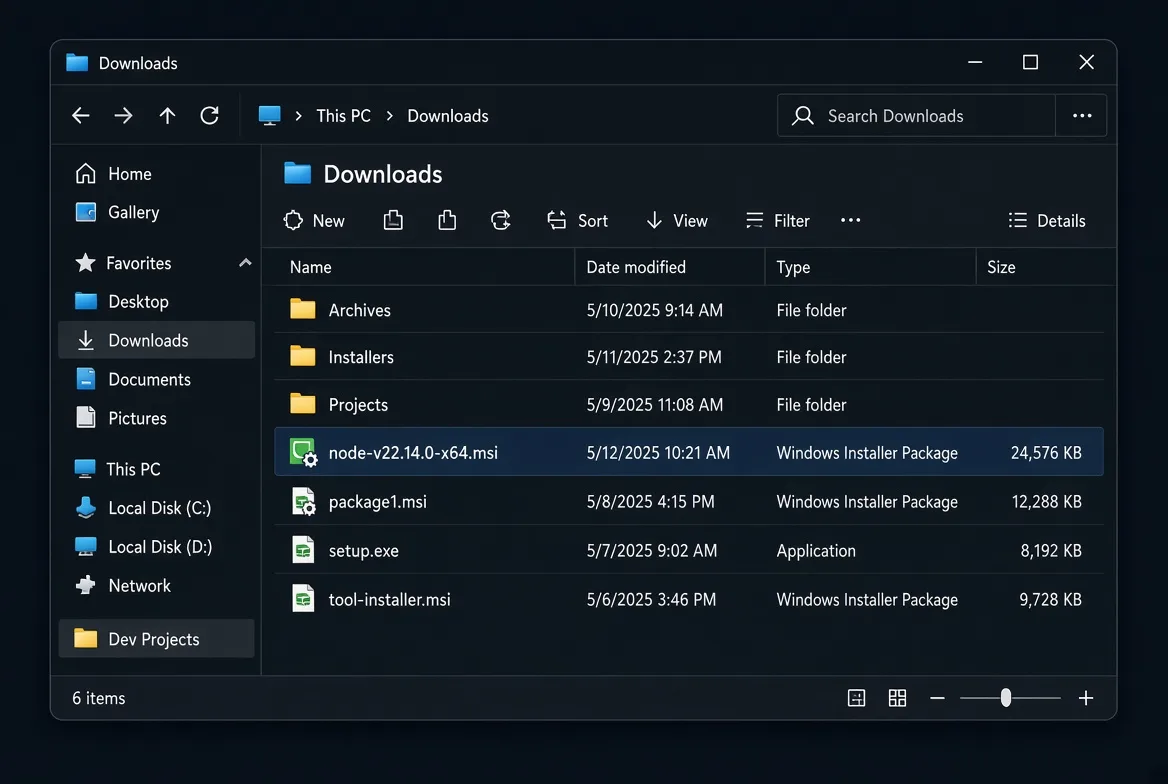
قدم ۳: اجرای فایل نصب
به پوشه Downloads برو.
روی فایل .msi دوبار کلیک کن تا نصبکننده باز بشه.
اگر پیام User Account Control اومد، روی Yes بزن.
قدم ۴: مراحل نصب (نصبکننده)
نصبکننده باز میشه. این مراحل رو دنبال کن:
روی Next بزن.
تیک I accept the terms رو بزن و دوباره Next.
مسیر نصب رو تغییر نده (پیشفرض خوبه) → Next.
همه گزینهها رو تیکدار نگه دار (مخصوصاً Add to PATH) → Next.
روی Install بزن.
صبر کن تا نصب تموم بشه، بعد Finish رو بزن.
قدم ۵: بررسی نصب (خیلی مهم)
PowerShell رو کاملاً ببند و دوباره باز کن (این کار ضروریه).
این دو دستور رو یکییکی اجرا کن:
PowerShell
node -vPowerShell
npm -vاگر نسخهها رو نشون داد (مثلاً v22.14.0 و 10.x.x)، نصب با موفقیت انجام شده.
نکات مهم
همیشه نسخه LTS رو نصب کن (نسخه Current گاهی ناپایدارتره).
اگر بعد از نصب دستور node شناخته نشد، حتماً PowerShell رو ببند و دوباره باز کن.
اگر خواستی بعداً آپدیت کنی، کافیه دوباره از سایت فایل جدید رو دانلود و نصب کنی (نسخه قبلی رو جایگزین میکنه).

نظرات
هنوز نظری ثبت نشده؛ اولین نفر باشید.